> ## Documentation Index
> Fetch the complete documentation index at: https://nango-marcin-get-deployments-docs.mintlify.site/llms.txt
> Use this file to discover all available pages before exploring further.
# SAP Concur - How do I link my account?
# Overview
To connect to SAP Concur's API, you'll need:
1. **Client ID** - Unique identifier for your OAuth 2.0 application
2. **Client Secret** - Secret key paired with your Client ID
3. **Company UUID** - Unique identifier for your company account
4. **Company Request Token** - Temporary token for authentication
5. **Region** - Region based on your company's account geolocation
This guide walks through obtaining these credentials in the SAP Concur platform.
### Prerequisites:
* Administrator access to SAP Concur
* Registered company account with SAP Concur
***
## Instructions
### Step 1: Create an OAuth 2.0 Application
1. Log in to your [SAP Concur admin panel](https://www.concursolutions.com/nui/ocstool)
2. Navigate to **Administration** > **OAuth 2.0 Application Management**
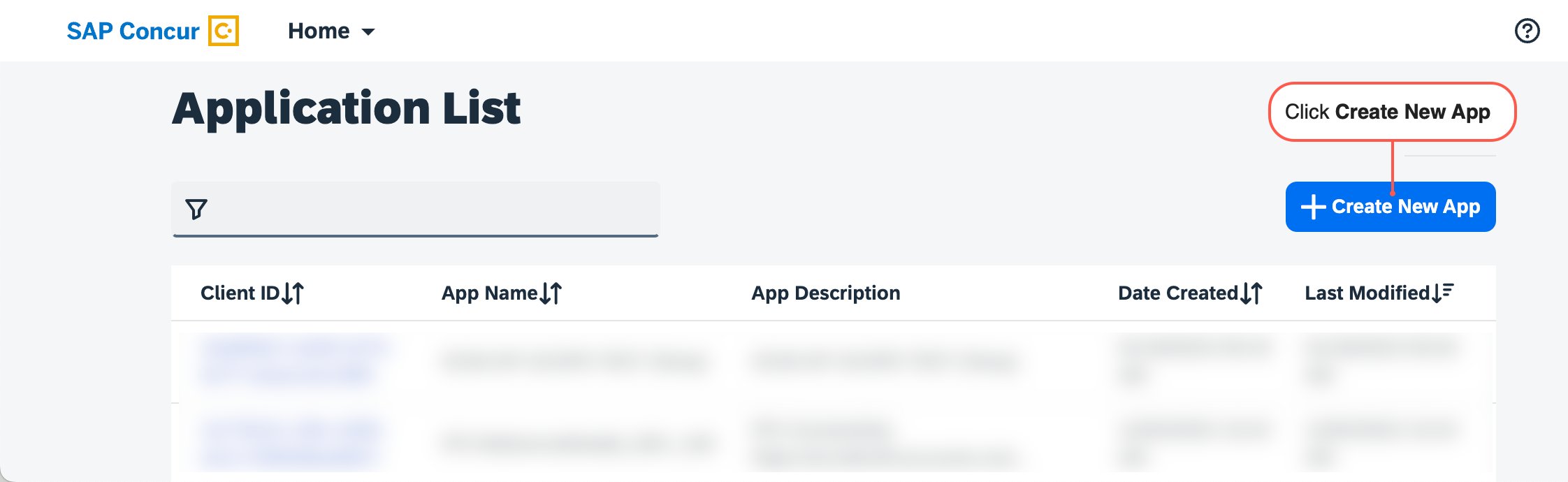
3. Click **Create New App**
4. Fill in required fields including:
* Application Name
* Grant Types (add all of the grants-most important being client credentials)
* Required API Scopes(add all of the scopes you have access to)
5. Click **Submit**
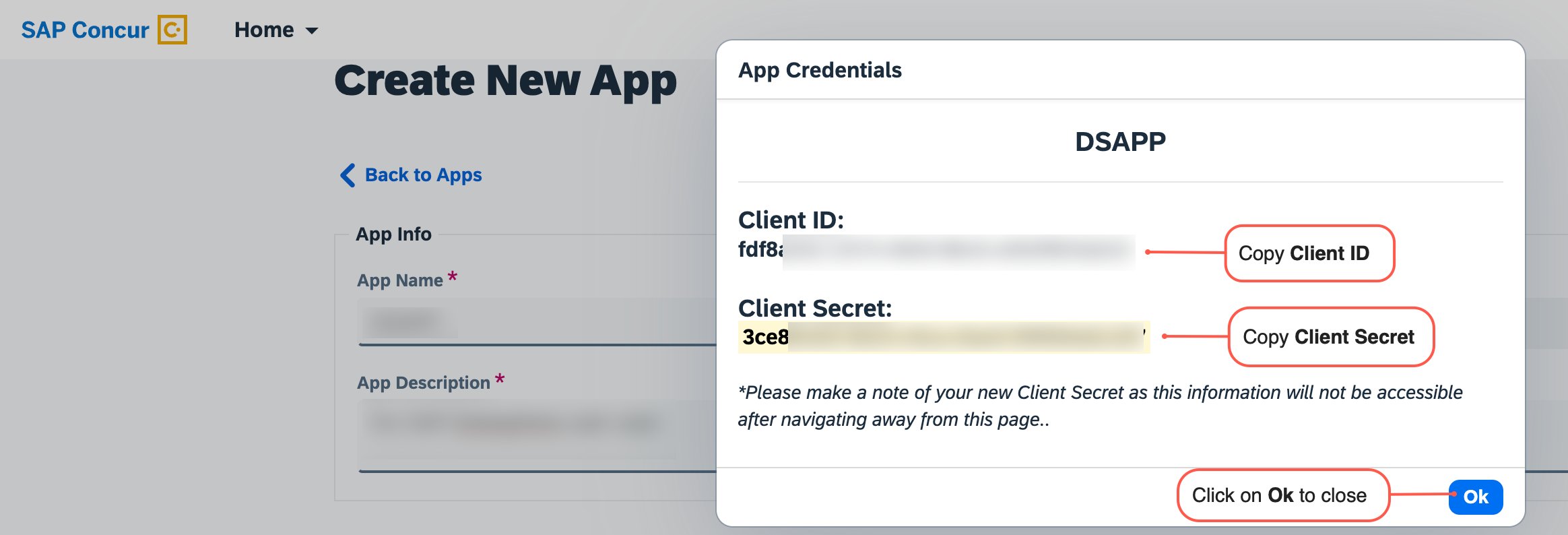
 6. Copy and save the generated **Client ID** and **Client Secret**
 ***
### Step 2: Generate Company Request Token
1. In the admin panel, go to\[Company Request Tokens]/([https://www.concursolutions.com/nui/authadmin/companytokens](https://www.concursolutions.com/nui/authadmin/companytokens))
2. Enter your App ID (Client ID from previous step)
3. Click **Submit** to generate tokens
4. Save the displayed **Company UUID** and **Company Request Token**
***
### Step 2: Generate Company Request Token
1. In the admin panel, go to\[Company Request Tokens]/([https://www.concursolutions.com/nui/authadmin/companytokens](https://www.concursolutions.com/nui/authadmin/companytokens))
2. Enter your App ID (Client ID from previous step)
3. Click **Submit** to generate tokens
4. Save the displayed **Company UUID** and **Company Request Token**
 ***
### Step 3: Determine Your Region
Use one of these regions based on your company's account location:
* **us**: `https://us.api.concursolutions.com`
* **eu**: `https://eu.api.concursolutions.com`
* **cn**: `https://cn.api.concursolutions.com`
From the examples above please note the region is in the url once you are logged into your application
Represented by the first section after // and before .api
***
### Step 4: Enter Credentials in Connect UI
1. In Nango connection form:
* **Client ID**: Paste your OAuth application Client ID
* **Client Secret**: Paste your OAuth application Client Secret
* **Company UUID**: Paste your company's unique identifier
* **Company Request Token**: Paste generated request token
* **Region**: Select appropriate region based on your url
2. Click **Connect** to establish the connection
***
***
### Step 3: Determine Your Region
Use one of these regions based on your company's account location:
* **us**: `https://us.api.concursolutions.com`
* **eu**: `https://eu.api.concursolutions.com`
* **cn**: `https://cn.api.concursolutions.com`
From the examples above please note the region is in the url once you are logged into your application
Represented by the first section after // and before .api
***
### Step 4: Enter Credentials in Connect UI
1. In Nango connection form:
* **Client ID**: Paste your OAuth application Client ID
* **Client Secret**: Paste your OAuth application Client Secret
* **Company UUID**: Paste your company's unique identifier
* **Company Request Token**: Paste generated request token
* **Region**: Select appropriate region based on your url
2. Click **Connect** to establish the connection
***